このブログを検索

ラベル PCお困り の投稿を表示しています。 すべての投稿を表示

★ グラフィックボード(GPUの)調べ方 ①種類だけ知りたい時 ②詳しく知りたい時(GPU・CPU・メモリ・解像度)


プライバシーポリシーと免責事項 
クリックすると別ウィンドウが開きます

ほぺむch HOMEへ 


 グラフィックボード(GPU)の調べ方


①種類だけ知りたい時

②詳しく知りたい時(GPU・CPU・メモリ・解像度)


このPCお困りシリーズですが、過去に散々困った経験があります。
検索をかけても、

・中途半端で解決できない
・アクセス数目当ての適当記事
・簡単な解決法事をこれでもかっ!と難解な説明
・古くて今の情報とあわない

など、辛かった思い出があります。
イライラしながら何十分、何時間もぐるぐるとサイト巡りをしないようまとめました。


グラフィックボード(GPU)を調べる時は・・・


・グラフィックボードに何らかの不調があった時
・新しくゲームをインストールするとき
・ドライバーを再インストールするとき
・あたらしくグラボをかうとき
・PCを買う時

そんな時、「グラボは何使ってたっけ?」となりますよね。
意外と調べる機会があります。

調べる必要に迫られてる時は気持ちが焦っている時が多いです。
普段なら気が付くことも分からないこともあります。
PCが不調の方は一旦深呼吸して落ち着いてくださいね。


自分に合った方法を選んでください。


タスクバーにグラフィックボードの
アイコンがある場合


①種類だけ知りたい時
②更に詳しく知りたい時(GPU・CPU・メモリ・解像度)


2つの方法を説明します


私のPCはGeForceを搭載しているPCです
お使いのグラフィックボードによってアイコンが違います!!
GPUはグラフィック プロセッシング ユニットといいます。
文字どおりPCのグラフィックに関わる部分です。


※GPU・グラフィックカードの違いが分からない人はこちらを読むと良いかも。


グラフィックボード(GPU)にはメーカーがあります

NVIDIA GeForce ( ジーフォース )
AMD RADEON ( レイディオン または ラディオン )

この2つが多いと思います。
GeForceが一般的に普及していて、RADEONがPCに詳しい人が買うというイメージがあります。


・GPUの種類だけ知りたい時


①タスクバーからアイコンを見つけて右クリック
 「コントロールパネル」を開きます


②はい!出ました!!


私のグラフィックボードは GeForce GTX 760 ということです。
ちなみに、画面左下の「システム情報」を開くとこんな感じ。

オペレーティングシステム Windows10
             64-bit
DirectXバージョン 12.0
とでます。


・詳しく知りたい時(GPU・CPU・メモリ・解像度)


①タスクバーからグラフィックボードのアイコンを右クリック
「GeForce Experience」をクリック


②出ました!!


拡大したものです


・グラフィックボード(GPU)
・グラフィックに入っているドライバのバージョン
・CPU
・メモリ
・ディスプレイの解像度(サイズ)

が分かりましたね。


「GeForce Experience」には
PCのスペック以外にも、


・今のグラボ(GPU)でできるもの
・できないもの
が一覧ででています。
どの製品からスペックを満たすのかも教えてくれます。


例として私のPCを見てみましょう。


わたしのGeForce GTX 760 だと
VIRTUAL REALITYの部分がスペックを満たしていないとありますね。
クリックしてみると・・・


「GeForce GTX 970以上」という項目が満たされていません。
PCでVRゲームできたらいいなぁ。
グラボ(GPU)は高価なものなので考えてしまいますね・・・


グラフィックボード(GPUの)調べ方    
 ①種類だけ知りたい時 ②詳しく知りたい時(GPU・CPU・メモリ・解像度)
どうだったでしょうか。
PCでお困りの人の助けになれれば幸いです。


                                                        YouTubeはこちら
              Twitterはこちら


★ 今さら聞けない!IT用語の解説


分かるようで分からないIT単語!!

~これさえ分かればもう困らない~


色々なIT単語に触れる事が多いですよね

・なんとなく分かるけど違いがわからない。
・あれでしょ?雲!!
・あーー!アレねアレ!!
・ふんわりと理解してる。
・いまさら人に聞けない。
・人に聞かれるとうまく説明できない…


なんていう人、けっこう多いんじゃないかと思います。
分かりやすくざっくりと説明していきますね。


ざっくり説明


ードウェア…PC本体と周辺機器(キーボードやマウス)


ソフトウェア…ハードウェア上で働くプログラム
                (WindowsやExcelなど)


メディア…ソフトウェアを持ち運ぶ入れ物(DVDやUSB)


サーバー…ネットワークを使ってサービスを使える
    性能の良いPC(プログラムの専用知識が必要)


クラウド…ネットワークを使ってサービスを使えるしくみ
(普通はソフトをインストールした機器が必要)


クラウドサービス…クラウドを使った色々なサービス


クラウド化…クラウド上にデータを保存して管理


ダウンロード…ファイルを読み込んでPCの中に保存


インストール…PCの中にハードウェアやソフトウェアを
       使える状態に設定する


クリーンインストール…新規でインストールする。
           または一度消去して、
           インストールしなおす


OSのクリーンインストール…ハードディスクの
             全ての領域を消去して、
             OSをインストールする。


アンインストール…ソフトウェアを削除して元に戻す


セットアップ…インストール後に環境に合わせて設定


この辺が分かるとPCを使っている時に「???」となりにくいです。
新聞やTVでよく見かける単語のざっくり説明でした!

お役に立てれば嬉しいです。


プライバシーポリシーと免責事項 
クリックすると別ウィンドウが開きます
                                                                                                                    

                                                        YouTubeはこちら
              Twitterはこちら


★ ハードディスク容量の調べ方


 ハードディスク容量の調べ方   


手持ちのPCのスペックが知りたい時に
「箱がない!」「説明書ない!」って焦りますよね。
簡単に調べる方法があります。


・PCが不調でネットで色々調べるとき
・新しくゲームを始めるとき
・修理に出すとき
・新しくPCや周辺機器を買うとき


そんな時は…
・OSのバージョン
・プロダクトコード
・CPUの詳細
・プロダクトID
・システムの種類
・搭載メモリの容量
・グラフィックボードの詳細
・HDDの容量
などを知る必要があります。


この方法で分かるのは

・デバイスの数
・ハードディスクの容量
・ハードディスクの数


関連記事
↓↓クリックすると別ウィンドウで表示されます↓↓

よく使うPC用語IT用語の解説
GPU,CPU,メモリ,解像度の調べ方
CPU,メモリ,プロダクトキー,OSの調べ方


・タスクバーから見る方法
・キーボード操作で見る方法の2つを説明していきます。


~タスクバーから見る方法~
①タスクバーのエクスプローラー(ファイルのアイコン)を
クリック


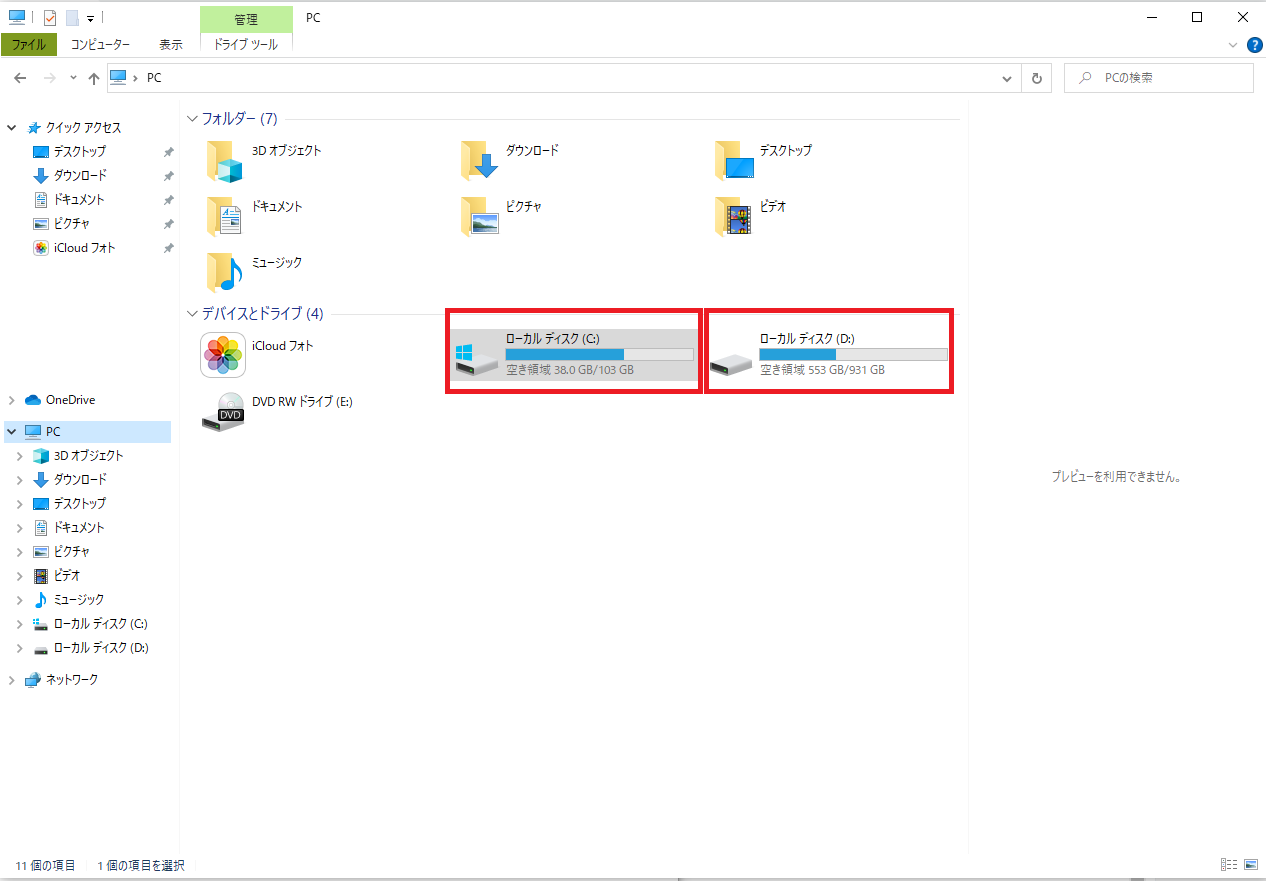
②「PC」をクリック
一覧が出ましたね!
わたしのPCはSSDとHDDの2つがはいっているので、
CドライブにはSSD、DドライブにはHDDが表示されました。


お手持ちのPCによって表示が違います。
PCにハードディスクが1つの場合は1つ、
複数ある場合はその数だけ表示されます。


~キーボード操作で見る方法~

「エクスプローラーのアイコンが無い!」
「ぱぱっと調べたい」
という人はこちらの方法がおすすめ
少しだけ短縮できます


①「Windowsボタン」と「E」ボタンを同時押し


②「PC」をクリック


一覧がでましたね!
Windowsボタン+Eは覚えておくと便利です。

PCの困りごとの手助けに少しでも役に立てたら嬉しいです。
解決するといいですね(*´▽`*)


私のブログはできて間もないというのもあって、
検索をしてもなかなかヒットしない可能性が高いので
この注意書きが読まれる事は少ないかもしれませんが・・・。

検索をして上位に来るサイトの中で困ったものがあります。
とても古い情報だったり、
沢山「次のページへ!」クリックをするよう誘導しては
結局欲しい情報が書かれていないサイトです。
サイトに来てくれた人が沢山クリックすることで
HPの所有者に報酬が行く仕組みです。

「なーーんか同じうような事を言ってるサイトをぐるぐる
させられてるなぁ」と感じたら、
その時は×ボタンを押しましょう。
同じ人が似たようなサイトを複数作っている場合もあります。
それ以上そのページをクリックし続けても
欲しい情報は手に入りませんよ!
他のサイトをクリックすることをおすすめします。


関連記事
↓↓クリックすると別ウィンドウで表示されます↓↓

よく使うPC用語IT用語の解説
GPU,CPU,メモリ,解像度の調べ方
CPU,メモリ,プロダクトキー,OSの調べ方


    プライバシーポリシーと免責事項 
クリックすると別ウィンドウが開きます                                                                                                                                                     

                                                        YouTubeはこちら
              Twitterはこちら


★  簡単! PCスペックの調べ方 


PCスペックの調べ方   

CPU,メモリ,プロダクトキー,OS


手持ちのPCのスペックが知りたい時に
「箱がない!」「説明書ない!」って焦りますよね。
簡単に調べる方法があります。


・PCが不調でネットで色々調べるとき
・新しくゲームを始めるとき
・使いたいアプリケーションの動作環境知りたいとき
・修理に出すとき
・新しくPCや周辺機器を買うとき

そんな時は…
・OSのバージョン
・プロダクトコード
・CPUの詳細
・プロダクトID
・システムの種類
・搭載メモリの容量
・グラフィックボードの詳細
・HDDの容量
などを知る必要があります。


この方法で分かるのは


・デバイス名(自分でつけたPCの名前)

・CPU

・メモリ

・デバイスID

・プロダクトキー

・システムの種類(64ビット・32ビット)

・OSの種類

・OSのバージョン


関連記事
↓↓クリックすると別ウィンドウで表示されます↓↓

よく使うPC用語IT用語の解説
GPU・CPU・メモリ・解像度の調べ方
ハードディスク容量の調べ方


Windows10の場合


①タスクバー左端の「スタートボタン」をクリック


②「設定」をクリック


③「詳細情報」をクリック


④左上の「システム」をクリック


⑤詳細情報がでました!!


プロセッサ=CPU

実装RAM=メモリ

プロダクトID=Windowsプロダクトキー

システムの種類=64ビットか32ビットか

エディション=OS


ちょっとわかりにくいですよね!

私はPCの修理でプロダクトキーを探していて
「プロダクトIDしかない!」とパニックになった事が
ありました。
CPUの情報がなくて「あー、私のPCにはCPUないのね!」
とがっかりしたり。

色々なサイトをぐるぐると回って本当につらかった…

古い情報や意図的にアクセス数を稼ごうとするサイトが
検索結果の上位に多い事多い事。
クリックを沢山させるのに欲しい情報は中途半端、
そういうサイトはすぐに×ボタン押してくださいね。
読み進めるだけ時間の無駄です。

単語の意味が分からないと一覧で出ていても
分からないものです。

少しでも助けになれたら幸いです。


関連記事
↓↓クリックすると別ウィンドウで表示されます↓↓

よく使うPC用語IT用語の解説
GPU・CPU・メモリ・解像度の調べ方
ハードディスク容量の調べ方


ほぺむch HOMEへ


プライバシーポリシーと免責事項 
クリックすると別ウィンドウが開きます


                                                        YouTubeはこちら
              Twitterはこちら